Jadi apa itu google dork? google dork mulanya adalah sebuah akses lebih yang tidak sengaja tersebar luas oleh salah seorang karyawan google (dork) dengan menggunakan beberapa syntak khusus anda dapat mencari sesuatu dengan lebih spesifik namun sumbernya tetap luas,
Home » Posts filed under Informatika
Showing posts with label Informatika. Show all posts
Tuesday, 8 August 2017
Monday, 5 May 2014
IcoFX (tutorial membuat icon dengan mudah dan simple)
Ehem-ehem,,halo semua,setelah berabad abad tidak menjenguk blog saya sedikit iseng lagi ingin menulis artikel tidak penting,,hehe,tak kira blog ini bakal banyak sarang laba-laba dan debu di mana mana,hadehh,,bener-bener gk keurus blog nya kasian,,oke pada kesempatan yang bebahagia ini (mode formil on) langsung saja saya ingin share tentang softfare pembuat icon,jadi intinya agan-agan sekalian bisa membuat icon costumize agan sendiri hehe,buat tanda di explorer atau sekedar gaya-gaya an buat temen agan,,nama soft nya “ICOFX”
Oke pertama agan perlu software yang pasti,bisa langsung download saja disini (kebetulan punya yang portable jadi gak usah repot install dapet dari sofpedia)
1. Pertama buka IcoFx nya,,ini lah tampilan awal mula IcoFX mirip seperti photoshop tapi lebih sederhana dan tidak terlalu rumit,
2. Terus kita langsung saja menuju new file pada toolbar atau pilih dimenu bar pada File New New Image Icon
atau bisa juga langsung tekan shorcut key Ctrl+Alt+N terserah intinya bikin icon baru,,haha
3. Maka akan ada tampilan baru seperti ini,bisa langsung saja di Ok kalau mau dipelajari lebih lanjut jga gpp,,hehe itu setting untuk resolusi dan warna terus mau buat icon buat os apa,
4. Ok intinya ini sebenernya semacam conver gambar aja,kalo agan mau desain sendiri juga bisa sih sebenernya tapi saya pikir lebih mudah punya gambar sendiri lalu kita ingin menjadikannya sebagai icon folder tertentu,tapi ini coba saya praktek bikin sendiri aja ya haha,,oke itu sudah jadi,dan tinggal save dengan format “.ico”
5. Dan bisa dilihat pada tanda merah itu adalah format untuk .ico untuk windows,dan inilah jadinya
6. Ya sudah kita tinggal pilih folden dan klik kanan lalu pilih properties,pilih tab costumize,lalu pilih change icon,lalu di browse saja tadi dimana menyimpan icon yg baru dibuat,jika sudah maka jadinya akan seperti ini yang punya saya tadi,,hehe
Okelah bisa dilanjutkan dengan gambar apapun,tinggal pada step 4 kita pilih gambar lalu save dengan format .ico gitu aja,,hehe,,sederhana tapi tutornya panjang ya,,sorry,emang sengaja dibuat rapi,,thanks sudah membaca untuk para agan,mohon tinggalkan jejak-jejak penjelajahan agan sekalian,
[Continue reading...]
Oke pertama agan perlu software yang pasti,bisa langsung download saja disini (kebetulan punya yang portable jadi gak usah repot install dapet dari sofpedia)
1. Pertama buka IcoFx nya,,ini lah tampilan awal mula IcoFX mirip seperti photoshop tapi lebih sederhana dan tidak terlalu rumit,
2. Terus kita langsung saja menuju new file pada toolbar atau pilih dimenu bar pada File New New Image Icon
atau bisa juga langsung tekan shorcut key Ctrl+Alt+N terserah intinya bikin icon baru,,haha
3. Maka akan ada tampilan baru seperti ini,bisa langsung saja di Ok kalau mau dipelajari lebih lanjut jga gpp,,hehe itu setting untuk resolusi dan warna terus mau buat icon buat os apa,
4. Ok intinya ini sebenernya semacam conver gambar aja,kalo agan mau desain sendiri juga bisa sih sebenernya tapi saya pikir lebih mudah punya gambar sendiri lalu kita ingin menjadikannya sebagai icon folder tertentu,tapi ini coba saya praktek bikin sendiri aja ya haha,,oke itu sudah jadi,dan tinggal save dengan format “.ico”
5. Dan bisa dilihat pada tanda merah itu adalah format untuk .ico untuk windows,dan inilah jadinya
6. Ya sudah kita tinggal pilih folden dan klik kanan lalu pilih properties,pilih tab costumize,lalu pilih change icon,lalu di browse saja tadi dimana menyimpan icon yg baru dibuat,jika sudah maka jadinya akan seperti ini yang punya saya tadi,,hehe
Okelah bisa dilanjutkan dengan gambar apapun,tinggal pada step 4 kita pilih gambar lalu save dengan format .ico gitu aja,,hehe,,sederhana tapi tutornya panjang ya,,sorry,emang sengaja dibuat rapi,,thanks sudah membaca untuk para agan,mohon tinggalkan jejak-jejak penjelajahan agan sekalian,
Tuesday, 20 August 2013
Tutorial Membuang Program Yang Tidak Diperlukan Secara Jitu (trik bermain game berat di spek komputer rendah part #2)
Wah,setelah beberapa bulan setelah tutorial terakhir saya,yang berjudul 'membuat virtual OS di Vitual box' saya sudah vakum agak lama juga,,haha,dan akhirnya ini kesempetan bikin tutorial yang sederhana tapi agak bermanfaat,hehe,,,untuk membantu agan dalam menggunakan komputer,khususnya laptop spek rendah (kayak saya XD) Okelah,langsung saja saya ingin memberi solusi dari kebanyakan gamers yang katanya PC nya lag,lemot,cepet panas dsb,,ya pokoknya ini intinya kita akan 'kill' program yang dirasa tidak perlu,,,sebenarnya bisa juga untuk lebih maksimal kita masuk ke 'msconfig' dan kita uncheck beberapa program disana,tapi dikarenakan Laptop saya lagi gak jelas,(entah kemana ilangnya msconfig.exe wkwkw) jadi saya cuma bisa lewat task mgr aja,,haha,oya ini juga menyambung tutorial dari saya yang berjudul 'Trik Jitu Memainkan Game Berat Di Spek Komputer Yang Rendah' hehe,,sedikit menyerempet lah,tapi gpp,oke langsung ke TKP
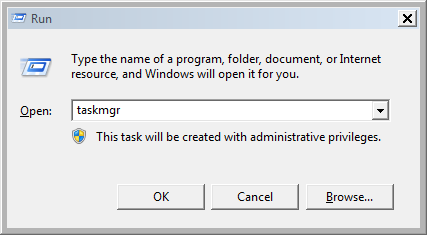
1.langsung saja buku 'task manager' bisa klik kanan pada taskbar desktop,ataupun bisa lewat command di run dengan cara,tekan [tombol windows+R] lalu ketik "taskmgr" tanpa quote,seperti gambar dibawah ini:
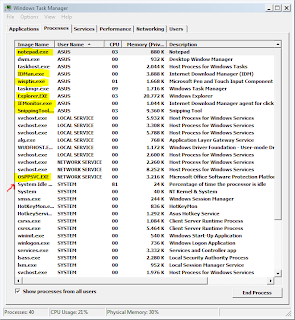
2.oya tapi saya ada tips,pertama agan ada baiknya di sort menurut username,dulu(lihat tab yang saya tandai merah) maka nanti akan ter sortir sesuai username aplikasinya,nah, setelah selesai sortir,kita akan coba mengamati aplikasi yang ber username 'ASUS' (itu username kompi saya,nama kompi agan mungkin beda lagi)
3.setelah disortir inilah task manager saya(yang jelas masing-masing task manager pada setiap laptop berbeda,karena setiap laptop diinstall dengan aplikasi yang berbeda beda pula),setelah muncul task manager nya,kita pilih dan pilah mana kiranya program yang tidak ada sangkut pautnya untuk kegiatan gaming kita XD,dan saya akan memberi beberapa tips lagi,program yang saya tandai kuning itu yang saya akan kill,mungkin beberapa program sudah bisa kita tebak aplikasi apa,tapi ada salah satu program yang mungkin asing,dan username pun juga bukan 'kita' yang mengoperasikan,kita berprasangka bahwa program itu penting,eits,,tapi jgn berfikir begitu,tidak semuanya prgram yang di tangani selain kita tu penting kok,,,kita bisa baca dulu deskripsinya,kalau kita paham itu adalah program yang kurang penting bagi kegiatan berkomputer kita,kita bisa langsung eksekusi saja,,hehe(eksekusi dalam artian kill tadi)Oke,sebenarnya tutorial ini lebih mengarah ke bagaimana caranya kill program supaya tidak kembali lagi ada,hehe,,seperti program OSPPSVC.EXE itu,nah,program itu akan saya kill untuk selamanya,,,wkwkw,,yang ada panah merah adalah target utama,(karena aplikasi yang lain masih kita butuhkan nanti)
4.Oke,setelah anda kill semua yang bertanda kuning tadi(di task manager saya masih ada,karena saya sedang bikin tutorialnya ini di notepad dan butuh sniping tools,haha,) anggap saja yang bertanda kuning tadi sudah saya kill,kecuali yang ada panah merahnya,itu akan di proses lebih lanjut,, XD,langsung aja klik kanan pada OSPPSVC.EXE,lalu pilih Open File Location,seperti gambar dibawah ini:
5.setelah muncul explorernya kita akan merubah extensinya,,haha(inilah triknya), yang mulanya berekstensi .exe kita akan rubah misalnya .exe.bak gitu aja,,atau extensi yang lainlah,,haha,,perhatikan gambar di bawah saja lebih jelasnya
6.dan terakhir tinggal clos windws2 yang lainnya,sisakan task manager untuk menajalankan game anda,misalkan saja di direktori seperti saya ini,(haha,harus hapal ya direktori game anda sendri,jgn mengandalkan shorcut desktop deh,soalnya kalo explorernya di kill,desktop akan blank cuma ada wall paper aja,,wkwkw,,)untuk contoh misalkan seperti ini,oya anda akan menemukan run command lebih cepat dengan ini, cuma tiga tombol secara urut yang harus anda tekan terlebih dahulu,ya itu 'alt' 'f' 'enter' maka akan tampil run command anda (jadi kayak expert gitulah,,hehe) : gambar saya ini cuma misalkan saja,yang menampilkan direktori eksekusi game,sampe eksekusi gamenya lho ya,yang akhirannya ada .exe nya jangan cuma foldernya kalo bisa,biar lebih cepet aja,tapi kalo cuma dari folder jga bisa sih,kita lalu mencarinya lagi,,haha)
yosh,,itulah sedikit tutorial saya,semoga bermanfaat saja untuk para pembaca,mohon untuk kritik dan sarannya,kapan-kapan kalo ada waktu dan komputer saya sudah agak lebih baik akan saya buat kan tutorial dan tips membuang program dari msconfig,yang jelas lebih mantap efeknya,,hehe,
terimakasih untuk para pembaca sekalian.
[Continue reading...]
1.langsung saja buku 'task manager' bisa klik kanan pada taskbar desktop,ataupun bisa lewat command di run dengan cara,tekan [tombol windows+R] lalu ketik "taskmgr" tanpa quote,seperti gambar dibawah ini:
2.oya tapi saya ada tips,pertama agan ada baiknya di sort menurut username,dulu(lihat tab yang saya tandai merah) maka nanti akan ter sortir sesuai username aplikasinya,nah, setelah selesai sortir,kita akan coba mengamati aplikasi yang ber username 'ASUS' (itu username kompi saya,nama kompi agan mungkin beda lagi)
3.setelah disortir inilah task manager saya(yang jelas masing-masing task manager pada setiap laptop berbeda,karena setiap laptop diinstall dengan aplikasi yang berbeda beda pula),setelah muncul task manager nya,kita pilih dan pilah mana kiranya program yang tidak ada sangkut pautnya untuk kegiatan gaming kita XD,dan saya akan memberi beberapa tips lagi,program yang saya tandai kuning itu yang saya akan kill,mungkin beberapa program sudah bisa kita tebak aplikasi apa,tapi ada salah satu program yang mungkin asing,dan username pun juga bukan 'kita' yang mengoperasikan,kita berprasangka bahwa program itu penting,eits,,tapi jgn berfikir begitu,tidak semuanya prgram yang di tangani selain kita tu penting kok,,,kita bisa baca dulu deskripsinya,kalau kita paham itu adalah program yang kurang penting bagi kegiatan berkomputer kita,kita bisa langsung eksekusi saja,,hehe(eksekusi dalam artian kill tadi)Oke,sebenarnya tutorial ini lebih mengarah ke bagaimana caranya kill program supaya tidak kembali lagi ada,hehe,,seperti program OSPPSVC.EXE itu,nah,program itu akan saya kill untuk selamanya,,,wkwkw,,yang ada panah merah adalah target utama,(karena aplikasi yang lain masih kita butuhkan nanti)
4.Oke,setelah anda kill semua yang bertanda kuning tadi(di task manager saya masih ada,karena saya sedang bikin tutorialnya ini di notepad dan butuh sniping tools,haha,) anggap saja yang bertanda kuning tadi sudah saya kill,kecuali yang ada panah merahnya,itu akan di proses lebih lanjut,, XD,langsung aja klik kanan pada OSPPSVC.EXE,lalu pilih Open File Location,seperti gambar dibawah ini:
5.setelah muncul explorernya kita akan merubah extensinya,,haha(inilah triknya), yang mulanya berekstensi .exe kita akan rubah misalnya .exe.bak gitu aja,,atau extensi yang lainlah,,haha,,perhatikan gambar di bawah saja lebih jelasnya
6.dan terakhir tinggal clos windws2 yang lainnya,sisakan task manager untuk menajalankan game anda,misalkan saja di direktori seperti saya ini,(haha,harus hapal ya direktori game anda sendri,jgn mengandalkan shorcut desktop deh,soalnya kalo explorernya di kill,desktop akan blank cuma ada wall paper aja,,wkwkw,,)untuk contoh misalkan seperti ini,oya anda akan menemukan run command lebih cepat dengan ini, cuma tiga tombol secara urut yang harus anda tekan terlebih dahulu,ya itu 'alt' 'f' 'enter' maka akan tampil run command anda (jadi kayak expert gitulah,,hehe) : gambar saya ini cuma misalkan saja,yang menampilkan direktori eksekusi game,sampe eksekusi gamenya lho ya,yang akhirannya ada .exe nya jangan cuma foldernya kalo bisa,biar lebih cepet aja,tapi kalo cuma dari folder jga bisa sih,kita lalu mencarinya lagi,,haha)
yosh,,itulah sedikit tutorial saya,semoga bermanfaat saja untuk para pembaca,mohon untuk kritik dan sarannya,kapan-kapan kalo ada waktu dan komputer saya sudah agak lebih baik akan saya buat kan tutorial dan tips membuang program dari msconfig,yang jelas lebih mantap efeknya,,hehe,
terimakasih untuk para pembaca sekalian.
Tuesday, 30 July 2013
Tutorial membuat virtual OS di VM Virtualbox
Yahalo,akhirnya kesempetan juga menulis artikel tutorial,yah memang kemarin-kemarin artikel yang saya pos kurang bermutu semua,ya semoga ini sedikit bermutu,hehe,walupun juga sudah banyak yang bikin tapi sekali lagi artikel Tutorial1_membuat virtual OS di VM Virtual box ini asli dari saya lho,ya udah lah tidak usah banyak basa basi karna yang basi sudah biasa,hehe,mari kita ke lokasi langsung,
1.Oke pertama ya langsung saja buka aplikasi VM(Virtual Box) nya agan,ini tutorial untuk membuat simulasi OS di Virtual Box lho ya,bukan tutorial instalasi VM nya,jadi saya anggap agan udah punya VM nya,lihat dibawah,langsung klik saja pada bagian yang saya lingkari:
2.Jika sudah,maka akan tampil seperti gambar dibawah,tinggal klik ‘Next’ saja
3.Maka akan tampil gambar seperti di bawah ini,kita akan beri nama dan memilih Operating system dan Vendor,ini contoh dari saya karna ingin mencoba simulasi OS Windows XP,dan untuk nama terserah anda,hehe,jika sudah next:
4.Jika sudah selesai urusan ngisi formulirnya,hehe,maka akan mengatur berapa RAM yang digunakan untuk OS VM nya,ini settingan saya karna saya pikir win XP enteng,oya disitu ada warna hijau dan merah,itu settingan dari VM,saran dari VM tidak boleh melebihi bar Hijau,yang artinya jika melebihi bar hijau maka settingan komputer anda tidak akan optimal(karna resource merah itu yang minimal digunakan oleh OS komputer kita)jadi ya saran saya lebih baik nurut sama saran dari VM nya aja,hehe,ya segitu itu ajalah
5.Nah,sekarang tahap setting pembuatan HDD(hardisk) Virtualnya,membuat baru atau menggunakan HDD virtual yang sudah ada,contoh saya membuat HDD virtual yang baru seperti gambar dibawah:
6.Dan tahap selanjutnya masih dalam HDD virtualnya,tahap ini adalah memilih model HDD,kalo saya langsung pilih virtual HDD hehe (karna tujuan saya membuat virtual OS ini adalah untuk dual login game saya,jadi saya harus butuh ruang tambahan untuk game saya di win XP virtual saya,tapi saya juga belum coba yang lainnya,hehe):
7.Sekarang tahap setting HDD yang bisa diubah ubah atau yang tetap (fixed),pilih yang Dinamically untuk setting size ukurang HDD kita sendiri
8.Disni sudah hampir tahap akhirnya,yaitu setting kapasitas HDD virtual nya dan lokasi anda ingin menyimpan Virtual OS anda,kalo saya di partisi D:/ dan saya setting untuk kapasitas sekitar 4gb an, (saran dari saya coba baca dulu berapa kapasitas HDD untuk OS virtual anda itu,jangan salah perhitungan ya bisa ribet nanti kedepannya,hehe)
9.Dan ini sudah tahap result dari settingan anda tadi,bisa dicek kembali sebelum klik tombol create:
10.Oke dan akhirnya sudah jadi untuk persiapan OS yang ingin di install,(dan ini belum tahap instalasi OS nya lho,itu lain lagi nanti,hehe mungkin di lain artikel akan saya post kan) ini adalah virtual OS win XP,jadi installnya ya anda harus punya win XP.ISO nya dulu lalu menginstallnya juga seperti install winXP pada umumnya,
Oke itulah secuplik tutorial sederhana dari saya,semoga membantu untuk para pembaca sekalian,semoga bisa post artikel yang lebih bermutu lainnya,,terimkasih sudah membaca dan mohon untuk tinggalkan jejak anda di bawah ya :D
[Continue reading...]
1.Oke pertama ya langsung saja buka aplikasi VM(Virtual Box) nya agan,ini tutorial untuk membuat simulasi OS di Virtual Box lho ya,bukan tutorial instalasi VM nya,jadi saya anggap agan udah punya VM nya,lihat dibawah,langsung klik saja pada bagian yang saya lingkari:
2.Jika sudah,maka akan tampil seperti gambar dibawah,tinggal klik ‘Next’ saja
3.Maka akan tampil gambar seperti di bawah ini,kita akan beri nama dan memilih Operating system dan Vendor,ini contoh dari saya karna ingin mencoba simulasi OS Windows XP,dan untuk nama terserah anda,hehe,jika sudah next:
4.Jika sudah selesai urusan ngisi formulirnya,hehe,maka akan mengatur berapa RAM yang digunakan untuk OS VM nya,ini settingan saya karna saya pikir win XP enteng,oya disitu ada warna hijau dan merah,itu settingan dari VM,saran dari VM tidak boleh melebihi bar Hijau,yang artinya jika melebihi bar hijau maka settingan komputer anda tidak akan optimal(karna resource merah itu yang minimal digunakan oleh OS komputer kita)jadi ya saran saya lebih baik nurut sama saran dari VM nya aja,hehe,ya segitu itu ajalah
5.Nah,sekarang tahap setting pembuatan HDD(hardisk) Virtualnya,membuat baru atau menggunakan HDD virtual yang sudah ada,contoh saya membuat HDD virtual yang baru seperti gambar dibawah:
6.Dan tahap selanjutnya masih dalam HDD virtualnya,tahap ini adalah memilih model HDD,kalo saya langsung pilih virtual HDD hehe (karna tujuan saya membuat virtual OS ini adalah untuk dual login game saya,jadi saya harus butuh ruang tambahan untuk game saya di win XP virtual saya,tapi saya juga belum coba yang lainnya,hehe):
7.Sekarang tahap setting HDD yang bisa diubah ubah atau yang tetap (fixed),pilih yang Dinamically untuk setting size ukurang HDD kita sendiri
8.Disni sudah hampir tahap akhirnya,yaitu setting kapasitas HDD virtual nya dan lokasi anda ingin menyimpan Virtual OS anda,kalo saya di partisi D:/ dan saya setting untuk kapasitas sekitar 4gb an, (saran dari saya coba baca dulu berapa kapasitas HDD untuk OS virtual anda itu,jangan salah perhitungan ya bisa ribet nanti kedepannya,hehe)
9.Dan ini sudah tahap result dari settingan anda tadi,bisa dicek kembali sebelum klik tombol create:
10.Oke dan akhirnya sudah jadi untuk persiapan OS yang ingin di install,(dan ini belum tahap instalasi OS nya lho,itu lain lagi nanti,hehe mungkin di lain artikel akan saya post kan) ini adalah virtual OS win XP,jadi installnya ya anda harus punya win XP.ISO nya dulu lalu menginstallnya juga seperti install winXP pada umumnya,
Oke itulah secuplik tutorial sederhana dari saya,semoga membantu untuk para pembaca sekalian,semoga bisa post artikel yang lebih bermutu lainnya,,terimkasih sudah membaca dan mohon untuk tinggalkan jejak anda di bawah ya :D
Tuesday, 2 July 2013
Tutorial Download Game Online Flash/swf
Akhir-akhir ini sebenarnya lagi pusing,tpi semoga dengan menulis dan maen game online dirumah berkurang pusingnya,gak berkurang pusingnya malah tambah stress gara2 char ane gak naik2 level,, T_T sedih juga,ya tapi biarlah,yah setiap postingan pasti saya curhat ini itu,tak apalah ketimbang curhat di facebook,haha,oke masih berhububungan dengan game,kali ini sebenarnya trik yang lama saya temukan secara tidak sengaja waktu ngotak ngatik IDM waktu kelas 2 di lab TEI,wah jadi kangen lab itu,oke langsung tutorialnya aja gan:
1.agan kayaknya harus punya IDM dulu,biar enak dan gak ribet downloadnya ya gan,hehe,,jadi kalo belum punya download dan install dulu gan,tapi kalo udah langjuat aja,
2.pertama tama buka IDM agan seperti gambar di bawah,lalu pilih 'Option'
3.kalo sudah,pilih tab 'File Types' tapi juga jgan lupa untuk di centang yg saya lingkari merah yg lain itu,untuk mempermudah aja seperti gambar di bawah
4.maka akan muncul sekumpulan tag format untuk type file apa saja yang akan di download oleh IDM,ya tinggal menambahkan 'SWF' saja,lalu OK,seperti gambar di bawah
5.kalo sudah silahkan dicoba untuk mengujungi halaman web game favorit agan,kalo saya tau cuma dua,hehe, y8.com & games2win.com,oke langsung aja buka dulu web game nya nanti akan muncul notifikasi seperti biasa jika IDM mendeteksi ada file SWF,oya tapi hati2,dilihat nama dan ukuran file swf nya jangan sampai keliru download banner iklan yang juga berformat swf,,hehe,untuk contoh seperti gambar dibawah ini.
oke sekian segitu aja tutorialnya hehe,,selamat mencoba tolong tinggalakan jejak kalau sempat
[Continue reading...]
1.agan kayaknya harus punya IDM dulu,biar enak dan gak ribet downloadnya ya gan,hehe,,jadi kalo belum punya download dan install dulu gan,tapi kalo udah langjuat aja,
2.pertama tama buka IDM agan seperti gambar di bawah,lalu pilih 'Option'
3.kalo sudah,pilih tab 'File Types' tapi juga jgan lupa untuk di centang yg saya lingkari merah yg lain itu,untuk mempermudah aja seperti gambar di bawah
4.maka akan muncul sekumpulan tag format untuk type file apa saja yang akan di download oleh IDM,ya tinggal menambahkan 'SWF' saja,lalu OK,seperti gambar di bawah
5.kalo sudah silahkan dicoba untuk mengujungi halaman web game favorit agan,kalo saya tau cuma dua,hehe, y8.com & games2win.com,oke langsung aja buka dulu web game nya nanti akan muncul notifikasi seperti biasa jika IDM mendeteksi ada file SWF,oya tapi hati2,dilihat nama dan ukuran file swf nya jangan sampai keliru download banner iklan yang juga berformat swf,,hehe,untuk contoh seperti gambar dibawah ini.
oke sekian segitu aja tutorialnya hehe,,selamat mencoba tolong tinggalakan jejak kalau sempat
Wednesday, 15 May 2013
Thursday, 2 May 2013
Tutorial Memaksimalkan Koneksi Internet (part1)
hay,yah lagi-lagi tutorial yang udah banyak nyebar di
internet,hehe,,
ya tapi ini versi ori saya,judulnya "memaksimalkan
koneksi internet" jadi ya kita coba membuat komputer kita saat terkoneksi internet
jadi menigkat,
haha,,sebenarnya ada beberapa cara,,,dibagi ke 2
penyelesaiannya,,
Wednesday, 1 May 2013
Trik Jitu Main Game berat di komputer spek rendah
Halo salam jumpa lagi, kali ini saya akan post sedikit
tentang trik main game ala saya sendiri,,hehe,bisa disebut trik coba-coba saya
sendiri,oke langsung saja.
Sarat pertama adalah komputer agan jika ingin main game
berat harus dengan VGA yang mumpuni,
Wednesday, 24 April 2013
Tutorial Instalasi Game Elsword Indonesia
Hay,,hehe,sebelumnya saya sangat senang,akhirnya downloadtan
game saya sudah selesai,kemarin sempet review tentang game Online yang bergenre
manga anime dari Korea yang sudah datang di Indonesia,yaitu ELSWORD,,
(sebenernya cuma pengen pamer karna udah selesai download
nya,,wkwkwkw)
disini saya saat install gamenya sekalian saja mau bikin
tutorialnya,ya itung-itung nambah artikel,:D
Oke langsung saja,:
Tuesday, 23 April 2013
Cara Resume Download IDM Yang Bermasalah
Halo,kali ini saya akan memberikan tutorial sederhana tentang downloadan IDM yang tidak mau di Resume,IDM
sendiri kadang jika link download an terlalu panjang agak lama untuk Resumenya
atau malah tidak respon sama sekali,dan bahkan harus di resume secara manual
yaitu mengunjungi link langsung dengan web browser lalu mendownloadnya lagi,,hemm,jika
saja downloadtan kita sudah 90% tiba-tiba koneksi sedang buruk lalu koneksi
terputus,maka IDM otomatis kan akan men stop sendiri aktivitas downloadnya,lalu
pas saat kita mau meresume donwloadtan kita saat koneksi kembali normal
tiba-tiba terjadi masalah
“cannot resume
downloading the file: bla..bla..bla.”
Friday, 12 April 2013
Komputer dan Matematika (Semoga Memotivasi)
Seiring dengan perkembangan ilmu komputer,dewasa ini banyak sekali penelitian yang mencoba membuat kajian dan melakukan pendefinisian terhadap ilmu komputer.Bagaimnapun juga dasar ilmu komputer adalah Matematika dan Enggineering (teknik).Matematika menyumbangkan metode analisa,dan engineering menyumbangkna metode desain pada bidang ini.
Monday, 4 February 2013
Mendisable Proteksi ESET NOD32 dengan Mengeluarkannya dari Trayicon
Pertama tama saya sebenarnya baru
kali ini menulis artikel yang saya ketik sendiri,,karna saya masih newbie dalam
hal blog makannya artikel saya yang sebelumnya adalah hasil “referensi” dari
mbah Google,,hehe(singkat kata copas dengan edit sana sini)
Tapi mulai sekarang saya ingin
membuat artikel yang original hasil dari ketikan saya sendiri,tapi namun
mungkin masih banyak kurang di sana sini,,oke cukuplah basa basi perkenalan,,sekarang
saya mau membahas tentang bagaimana cara mendisable proteksi dari ESET
NOD32,,kebetulan Anvir saya adalah ESET
NOD32 dan kemarin saya pusing mencari bagaimana cara mendisable proteksi dari
ESET NOD32